Windows sistemos lėtėjimas: kada pakanka programinės įrangos atnaujinimo?
Kodėl kompiuteris staiga tampa lėtesnis nei senatvinis traktorius
Turbūt kiekvienas esame patyrę tą nemalonų momentą, kai dar vakar sklandžiai veikęs kompiuteris staiga pradeda strigti, programos kraunasi amžinybę, o pelės žymeklis juda tarsi per medų. Pirmoji mintis dažniausiai būna pesimistiška – reikės naujo kompiuterio. Tačiau realybė dažnai būna daug malonesnė: problema gali būti išspręsta paprasčiausiai atnaujinus programinę įrangą arba atlikus kelis nesudėtingus veiksmus.
Windows sistemos lėtėjimas – tai problema, kuri neaplenkia nei naujausių, nei senesnių kompiuterių. Įdomu tai, kad dažnai priežastis slypi ne aparatūroje, o būtent programinėje pusėje. Operacinė sistema per laiką kaupia „šiukšles”, programos tampa vis resursų reiklesnės, o foniniai procesai pradeda konkuruoti dėl kompiuterio išteklių tarsi alkani žiogriai prie ėdžios.
Kai problema tikrai programinėje įrangoje
Yra keletas akivaizdžių ženklų, rodančių, kad jūsų kompiuterio lėtumas yra programinės kilmės. Pirma, jei lėtėjimas atsirado staiga arba palaipsniui per pastarąsias savaites, o ne pamažu per metus – tai beveik tikrai ne aparatūros problema. Aparatūra neblogėja per naktį (nebent kas nors fiziškai sugedo).
Antra, jei pastebite, kad kompiuteris ypač lėtas iš karto po įjungimo arba kai kurios programos veikia normaliai, o kitos – ne, tai irgi rodo į programinę problemą. Pavyzdžiui, naršyklė gali strigti, bet teksto redaktorius veikia puikiai. Arba atvirkščiai – žaidimai veikia gerai, bet paprasti biuro darbai tampa kankiniu.
Trečias požymis – didelis kietojo disko aktyvumas. Jei pastebite, kad disko aktyvumo indikatorius nuolat mirksi arba Windows užduočių tvarkytuvėje matote, kad diskas apkrautas 100%, nors nieko ypatingo nedarote – tai klasikinis programinės problemos požymis. Dažniausiai kalti Windows atnaujinimai, antivirusinė programa arba koks nors fonas procesų, kuris nusprendė būtent dabar indeksuoti visus jūsų failus.
Pirmieji žingsniai prieš skambinant IT specialistui
Prieš lendant į sudėtingas sistemos nustatymus, verta pradėti nuo paprastų dalykų. Pirmiausia – perkraukite kompiuterį. Taip, skamba banaliai, bet daugelis žmonių kompiuterių tiesiog neišjungia savaitėmis. Windows sistema, nors ir tobulėja, vis dar linkusi kaupti atmintyje įvairius procesus ir laikinuosius failus, kurie gali sulėtinti darbą.
Antras žingsnis – patikrinkite, ar neveikia Windows atnaujinimai fone. Atidarykite užduočių tvarkytuvę (Ctrl+Shift+Esc) ir pažiūrėkite, ar nėra procesų, kurie naudoja daug procesoriaus ar disko išteklių. Ypač atkreipkite dėmesį į „Windows Update”, „Service Host” ar panašiai pavadintus procesus. Jei jie aktyvūs, kartais geriausia tiesiog palaukti, kol jie baigs savo darbą.
Trečias dalykas – antivirusinė programa. Paradoksalu, bet programa, skirta apsaugoti jūsų kompiuterį, gali būti pagrindinė lėtumo priežastis. Ypač jei ji kaip tik atlieka pilną sistemos skenavimą. Pažiūrėkite antiviruso nustatymus ir įsitikinkite, kad skenavimas nėra suplanuotas tuo metu, kai jums reikia dirbti.
Programinės įrangos atnaujinimas kaip stebuklingas vaistas
Dabar pereikime prie esmės – programinės įrangos atnaujinimo. Daugelis žmonių vengia atnaujinimų, bijodami, kad kažkas „suges”. Tačiau realybė tokia, kad pasenę tvarkyklės ir sistema dažnai yra lėtumo šaltinis, o ne nauji atnaujinimai.
Pradėkite nuo Windows atnaujinimų. Eikite į Nustatymus > Atnaujinimas ir sauga > Windows Update ir patikrinkite, ar yra laukiančių atnaujinimų. Taip, kartais patys atnaujinimai gali laikinai sulėtinti sistemą, bet ilgalaikėje perspektyvoje jie paprastai pagerina stabilumą ir našumą. Microsoft reguliariai išleidžia pataisymus, kurie sprendžia būtent našumo problemas.
Tvarkyklės – tai kitas kritinis aspektas. Ypač grafikos kortos tvarkyklės. Pasenusios tvarkyklės gali sukelti ne tik lėtumą, bet ir įvairius keistus sistemos trukdžius. Geriausia eiti į gamintojo svetainę (NVIDIA, AMD, Intel) ir atsisiųsti naujausias tvarkykles. Nors Windows kartais atnaujina tvarkykles automatiškai, jis ne visada gauna naujausias versijas.
Neužmirškite ir programų atnaujinimų. Senesnės programų versijos gali būti neoptimizuotos naujesnėms Windows versijoms. Naršyklės, biuro programos, PDF skaitytuvai – visa tai turėtų būti atnaujinta. Daugelis šiuolaikinių programų turi automatinį atnaujinimo mechanizmą, bet verta patikrinti rankiniu būdu.
Kai reikia giliau pasikasti sistemoje
Jei paprasti atnaujinimai nepadėjo, laikas žengti žingsnį toliau. Viena iš dažniausių problemų – per daug programų, kurios paleidžiamos kartu su sistema. Atidarykite užduočių tvarkytuvę ir eikite į „Startup” (Paleistis) skiltį. Ten pamatysite visas programas, kurios kraunasi kartu su Windows.
Būkite negailestingi. Ar tikrai jums reikia, kad Spotify, Skype, Adobe Creative Cloud ir dar dešimt kitų programų krautųsi iš karto? Greičiausiai ne. Išjunkite viską, ko nenaudojate kasdien. Programas vis tiek galėsite paleisti rankiniu būdu, kai jų prireiks. Šis paprastas veiksmas gali sutrumpinti sistemos įsikrovimo laiką nuo kelių minučių iki kelių sekundžių.
Kitas svarbus aspektas – laikini failai ir sistemos šiukšlės. Windows turi įmontuotą „Disk Cleanup” įrankį, bet dar efektyvesnis yra naujesnis „Storage Sense”. Eikite į Nustatymus > Sistema > Saugykla ir įjunkite „Storage Sense”. Ši funkcija automatiškai valys laikinuosius failus, šiukšlinę ir kitus nereikalingus duomenis.
Dar vienas dažnai pamirštamas dalykas – naršyklės. Chrome, Firefox ar Edge per laiką kaupia didžiulius kiekius talpyklos duomenų, slapukų ir istorijos. Išvalykite naršyklės duomenis (paprastai Ctrl+Shift+Delete) ir pamatysite, kaip ji vėl pradės veikti sklandžiai. Taip pat peržiūrėkite įdiegtus plėtinius – kiekvienas papildomas plėtinys naudoja atmintį ir gali lėtinti naršymą.
Resursų valdymas ir optimizavimas
Windows 10 ir 11 turi nemažai vizualinių efektų, kurie gražiai atrodo, bet ėda sistemos išteklius. Jei jūsų kompiuteris nėra naujiausias, verta šiuos efektus sumažinti. Ieškokite „Performance Options” arba „Našumo parinktys” ir pasirinkite „Adjust for best performance” (Optimizuoti našumui). Sistema atrodys šiek tiek paprasčiau, bet veiks žymiai greičiau.
RAM atmintis – tai dar viena kritinė sritis. Atidarykite užduočių tvarkytuvę ir pažiūrėkite, kiek atminties naudojama. Jei nuolat naudojama 80-90% ar daugiau, turite problemą. Pirmiausia bandykite uždaryti nereikalingas programas. Jei tai nepadeda, galbūt verta apsvarstyti RAM atnaujinimą, bet prieš tai įsitikinkite, kad problema tikrai atmintyje.
Vienas gudrus triukas – Windows „ReadyBoost” funkcija. Jei turite USB atmintinę, galite ją panaudoti kaip papildomą talpyklą sistemai. Tai nėra stebuklingas sprendimas, bet gali šiek tiek pagerinti našumą, ypač senesniuose kompiuteriuose su mažai RAM.
Kenkėjiškos programos ir paslėptos grėsmės
Kartais lėtumo priežastis yra kur kas bjauresnė – kenkėjiškos programos, virusai ar šnipinėjimo programinė įranga. Net jei turite antivirusinę programą, verta periodiškai atlikti gilesnį patikrinimą. Windows Defender (dabar vadinamas Microsoft Defender) yra tapęs gana geras ir dažniausiai pakankamas.
Atlikite pilną sistemos skenavimą. Taip, tai gali užtrukti valandą ar daugiau, bet verta. Taip pat galite naudoti papildomus įrankius kaip „Malwarebytes” nemokamą versiją – ji dažnai suranda tai, ko nepastebi įprasti antivirusai.
Dar viena problema – adware ir nepageidaujamos programos. Jos dažnai įsiskverbia kartu su nemokamomis programomis, kurias atsisiunčiate iš interneto. Patikrinkite įdiegtų programų sąrašą (Nustatymai > Programos) ir pašalinkite viską, ko neatpažįstate arba ko tikrai neįdiegėte patys. Būkite ypač įtarūs dėl programų su keistais pavadinimais ar tų, kurios buvo įdiegtos neseniai, maždaug tuo metu, kai prasidėjo problemos.
Kada programinė įranga nebegali padėti
Būkime sąžiningi – ne visada problema yra programinėje pusėje. Yra situacijų, kai jokie atnaujinimai ir optimizavimai nepadės, nes problema yra aparatūroje. Kaip tai suprasti?
Jei kompiuteris lėtėja palaipsniui per ilgą laiką (metus ar daugiau) ir jokios programinės priemonės nepadeda, gali būti, kad jūsų aparatūra tiesiog nebeatitinka šiuolaikinių reikalavimų. Naujos Windows versijos, naujos programos – visa tai reikalauja vis daugiau išteklių. Kompiuteris, kuris prieš penkerius metus buvo galingas, dabar gali būti laikomas tik vidutinišku.
Kietasis diskas – tai dažniausia aparatūros problema. Jei turite seną HDD (sukamąjį diską), jis gali būti pagrindinė lėtumo priežastis. Šiuo atveju pats geriausias sprendimas – pereiti prie SSD. Tai nėra programinės įrangos atnaujinimas, bet skirtumas bus dienos ir nakties. Sistema, kuri įsikraudavo 2-3 minutes, pradės krautis per 10-15 sekundžių.
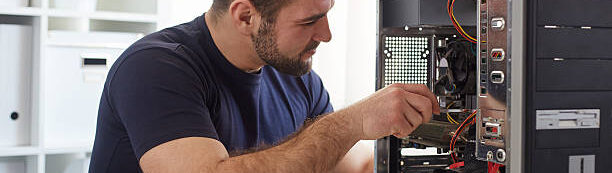
Perkaistantis procesorius taip pat gali būti problema. Jei kompiuteris veikia gerai pirmas 10-15 minučių, o paskui pradeda lėtėti, tai gali būti perkaitimo požymis. Patikrinkite, ar ventiliatoriai veikia, ar nėra per daug dulkių viduje. Kartais pakanka tiesiog išvalyti kompiuterį nuo dulkių, ir jis vėl pradeda veikti normaliai.
Kai laikas rimtesnėms priemonėms
Jei išbandėte viską, kas aprašyta aukščiau, bet kompiuteris vis dar lėtas, lieka keletas radikalesnių variantų. Pirmasis – sistemos atstatymas į ankstesnį tašką. Windows turi „System Restore” funkciją, kuri leidžia grįžti į ankstesnę būseną, kai viskas veikė gerai. Tai gali padėti, jei problema atsirado po konkretaus atnaujinimo ar programos įdiegimo.
Dar radikalesnis variantas – sistemos atnaujinimas (Refresh) arba visiškas perkrovimas (Reset). Windows 10 ir 11 turi „Reset this PC” funkciją, kuri leidžia iš naujo įdiegti Windows, išsaugant arba ištrynant jūsų failus. Tai gali skambėti bauginančiai, bet kartais tai yra greičiausias būdas gauti švarios, greitai veikiančios sistemos.
Prieš tai, žinoma, būtinai pasidarykit atsargines kopijas. Išsaugokite svarbius dokumentus, nuotraukas, muzikos ir vaizdo įrašų failus išoriniame diske arba debesų saugykloje. Taip pat užsirašykite visas programas, kurias naudojate, ir jų licencijos raktus, jei tokie yra.
Sistemos perkrovimas iš naujo įdiegs švarią Windows versiją be visų per laiką susikaupusių šiukšlių, konfliktų ir problemų. Tai tarsi naujas gyvenimas jūsų kompiuteriui. Taip, turėsite iš naujo įdiegti programas ir nustatyti viską pagal savo skonį, bet rezultatas dažnai būna vertas pastangų.
Profilaktika geriau nei gydymas
Geriausia strategija – nelaukti, kol kompiuteris taps nepakenčiamai lėtas. Yra keletas paprastų įpročių, kurie padės išlaikyti sistemą greitą ilgą laiką. Pirma, leiskite Windows atsinaujinti reguliariai. Taip, kartais tai nepatogu, bet atidėliojant atnaujinimus tik kaupiate problemas ateičiai.
Antra, periodiškai valykite sistemą. Kartą per mėnesį paleiskite Disk Cleanup arba Storage Sense. Išvalykite naršyklės duomenis. Peržiūrėkite įdiegtas programas ir pašalinkite tas, kurių nebenaudojate. Tai užtruks 10-15 minučių, bet sutaupys daug nervų vėliau.
Trečia, būkite atsargūs, ką diegiate. Atsisiųsdami programas iš interneto, visada rinkitės oficialias gamintojų svetaines. Diegdami programas, atidžiai skaitykite, ką spaudžiate – dažnai ten paslėptos parinktys įdiegti papildomas nepageidaujamas programas. Atsisakykite visų „bonus” pasiūlymų, įrankių juostų ir panašių dalykų.
Ketvirta, naudokite gerą antivirusinę programą ir laikykite ją atnaujintą. Microsoft Defender yra nemokamas ir pakankamas daugumai vartotojų, bet jei norite papildomos apsaugos, yra daug gerų mokamų variantų. Svarbiausia – turėti bent kokią nors apsaugą.
Penkta, periodiškai perkraukite kompiuterį. Net jei naudojate nešiojamąjį ir paprastai tiesiog uždarote dangtį, kartą per savaitę ar dvi atlikite pilną išjungimą ir įjungimą. Tai padeda išvalyti atmintį ir užbaigti įstrigusius procesus.
Kada investicija į naują aparatūrą tampa protinga
Yra momentas, kai reikia pripažinti, kad jūsų kompiuteris tiesiog paseno. Jei jūsų kompiuteriui daugiau nei 5-7 metai, jis turi mažiau nei 4GB RAM, seną procesorių ir HDD vietoj SSD, jokie programinės įrangos atnaujinimai nepadarys jo greitesnio moderniems poreikiams.
Tačiau tai nereiškia, kad reikia pirkti visiškai naują kompiuterį. Dažnai pakanka atnaujinti keletą komponentų. SSD įdiegimas vietoj seno HDD – tai pats efektyviausias atnaujinimas, kurį galite padaryti. Tai pakeis kompiuterio veikimą kardinaliai. Papildomas RAM – tai antra pagal efektyvumą investicija, ypač jei turite mažiau nei 8GB.
Jei turite stacionarų kompiuterį, galite apsvarstyti grafikos kortos atnaujinimą, jei žaidžiate žaidimus ar dirbate su grafika. Tačiau nešiojamiesiems kompiuteriams dažniausiai vienintelės realistiškos atnaujinimo galimybės yra SSD ir RAM (ir ne visi modeliai leidžia tai padaryti).
Prieš investuodami į aparatūros atnaujinimą, įvertinkite, ar tai verta. Jei kompiuteris labai senas, gali būti protingiau sutaupyti pinigus naujam, nei investuoti į seną. Tačiau jei kompiuteris 3-5 metų senumo ir pagrindinis komponentai dar geri, SSD ir RAM atnaujinimas gali pratęsti jo gyvenimą dar keliems metams.
Dar vienas aspektas – energijos sąnaudos. Seni kompiuteriai dažnai naudoja daug daugiau elektros nei nauji. Per kelerius metus elektros sąskaitos skirtumas gali būti gana reikšmingas. Taigi kartais naujas, energetiškai efektyvesnis kompiuteris gali atsipirkti ne tik laiko sutaupymu, bet ir mažesnėmis sąskaitomis.
Realybė be rožinių akinių
Grįžkime prie pradinio klausimo – kada pakanka programinės įrangos atnaujinimo? Atsakymas: dažniau, nei manote. Mano patirtis rodo, kad apie 70-80% lėtumo problemų gali būti išspręstos be jokių aparatūros pakeitimų. Tai gali būti paprasti Windows atnaujinimai, tvarkyklių atnaujinimas, sistemos valymas ar nepageidaujamų programų pašalinimas.
Raktinis dalykas – nepanikuoti ir sistemingai tikrinti galimas priežastis. Pradėkite nuo paprasčiausių dalykų: perkrovimas, atnaujinimai, valymas. Paskui pereikite prie sudėtingesnių: startup programų valdymas, vizualinių efektų išjungimas, gilesnė sistema analizė. Tik tada, kai visa tai nepadeda, galvokite apie aparatūros atnaujinimą ar naujo kompiuterio pirkimą.
Svarbu suprasti, kad kompiuterio priežiūra – tai ne vienkartinis veiksmas, o nuolatinis procesas. Kaip ir automobiliui reikia reguliaraus aptarnavimo, taip ir kompiuteriui reikia periodinės priežiūros. Skirkite šiek tiek laiko kas mėnesį sistemos valymui ir optimizavimui, ir jūsų kompiuteris tarnaus ilgai ir patikimai.
Ir paskutinis patarimas – nebijokite eksperimentuoti, bet visada darykite atsargines kopijas prieš darydami rimtesnius pakeitimus. Dauguma Windows nustatymų yra atšaukiami, o daugelis problemų išsprendžiamos paprasčiau, nei atrodo iš pirmo žvilgsnio. Kartais tiesiog reikia šiek tiek kantrybės ir noro pasigilinti į problemą, užuot iš karto skubant į parduotuvę naujam kompiuteriui.