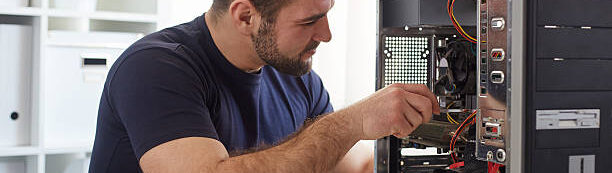
Kompiuterio vaizdo plokštės gedimas: požymiai ir remonto būdai
Kai ekranas pradeda „šėlti” – pirmieji įspėjamieji ženklai
Sėdite prie kompiuterio, ruošiatės įsijungti mėgstamą žaidimą ar pradėti darbą su grafiniais projektais, ir staiga… kažkas ne taip. Ekrane pasirodo keistos linijos, spalvos tampa iškreiptos, arba tiesiog viskas užstringa. Tai gali būti pirmasis signalas, kad jūsų vaizdo plokštė pradeda duoti į matus.
Vaizdo plokštės gedimas nėra momentinis reiškinys – dažniausiai ji „miršta” pamažu, duodama vis daugiau įspėjamųjų ženklų. Vienas iš labiausiai paplitusių simptomų yra vadinamieji „artefaktai” ekrane. Tai gali būti atsitiktinai pasirodyę spalvoti taškeliai, keistos geometrinės formos, linijos ar net visiškai iškreipti vaizdai. Jei tokius dalykus pastebite žiūrėdami filmą ar naršydami internete, o ne tik žaisdami reiklų žaidimą – tikrai verta susirūpinti.
Kitas dažnas požymis – kompiuterio „užsikirtimas” arba staigus ekrano užšalimas. Žinoma, ne kiekvienas užšalimas reiškia vaizdo plokštės problemą, bet jei tai nutinka reguliariai, ypač dirbant su grafika ar žaidžiant, vaizdo plokštė turėtų būti pirmasis įtariamasis. Kartais kompiuteris tiesiog perkraunasi pats, neįspėjęs – tai irgi gali būti jos „kaltė”.
Temperatūros problema – tylus žudikas
Daugelis žmonių net neįsivaizduoja, kiek šilumos generuoja vaizdo plokštė veikdama pilnu pajėgumu. Modernios vaizdo plokštės gali įkaisti iki 80-90 laipsnių Celcijaus, o tai visiškai normalu. Tačiau kai temperatūra pradeda viršyti 95-100 laipsnių ribą, prasideda rimtos problemos.
Perkaitimas dažniausiai atsiranda dėl kelių priežasčių. Pirmiausia – užsikimšę aušintuvai. Per metus ar dvejus kompiuterio viduje gali susikaupti tiek dulkių, kad aušinimo sistema tiesiog nustoja veikti efektyviai. Ventiliatoriai sukasi, triukšmauja, bet oro srautas nebepraeina per radiatorių. Rezultatas? Plokštė kepasi kaip kiaušinienė keptuvėje.
Antra dažna priežastis – išdžiūvusi arba blogos kokybės terminė pasta tarp procesoriaus ir aušintuvo. Ši pasta atlieka kritiškai svarbų vaidmenį perduodant šilumą nuo lustų į radiatorių. Kai ji išdžiūsta ar suskyla, šilumos perdavimas sutrinka, ir temperatūra šauna į viršų. Jei jūsų kompiuteris pradeda garsiai ūžti, o žaidimai staiga pradeda „lėkti” kaip senas traktorius – tikėtina, kad problema būtent čia.
Patikrinti vaizdo plokštės temperatūrą galite naudodami nemokamas programas kaip GPU-Z ar MSI Afterburner. Jos rodo realaus laiko temperatūrą, apkrovimą ir kitus svarbius parametrus. Jei ramybės būsenoje matote daugiau nei 50-60 laipsnių, o apkrovus – virš 90, tikrai laikas imtis veiksmų.
Garsiniai signalai ir kiti neįprasti reiškiniai
Kompiuteris kartais bando mums pasakyti, kad kažkas negerai, naudodamas garsinius signalus. Kai įjungiate kompiuterį ir išgirstate kelis pyptelėjimus vietoj įprasto vieno – tai BIOS pranešimas apie problemą. Skirtingi pyptelėjimų deriniai reiškia skirtingas problemas, ir kai kurie iš jų tiesiogiai susiję su vaizdo plokšte.
Pavyzdžiui, vienas ilgas ir du trumpi pyptelėjimai dažnai reiškia vaizdo plokštės inicializacijos problemą. Tai gali reikšti, kad plokštė netinkamai įstatyta į lizdą, nepakankamai maitinama, arba tiesiog sugedo. Jei kompiuteris įsijungia, ventiliatoriai sukasi, bet ekrane nieko nematyti – irgi labai tikėtina vaizdo plokštės problema.
Dar vienas įdomus reiškinys – „coil whine” arba ritės cypsėjimas. Tai aukšto dažnio garsas, kurį skleidžia vaizdo plokštės komponentai veikdami dideliu apkrovimu. Nors tai nebūtinai reiškia gedimą, toks garsas gali būti ankstyvasis ženklas, kad plokštė dirba ties savo ribomis arba turi kokybės problemų. Jei cypsėjimas stiprėja laikui bėgant – verta atkreipti dėmesį.
Programinės problemos ar aparatūros gedimas?
Prieš skubant į išvadas apie aparatūros gedimą, verta patikrinti, ar problema nėra programinė. Kartais tai, kas atrodo kaip vaizdo plokštės gedimas, iš tikrųjų yra tik tvarkyklių konfliktas ar netinkami nustatymai.
Pirmiausia pabandykite atnaujinti vaizdo plokštės tvarkykles. Nueikite į gamintojo svetainę (NVIDIA, AMD ar Intel) ir atsisiųskite naujausią versiją. Jei problemos atsirado po tvarkyklių atnaujinimo – pabandykite grįžti prie ankstesnės versijos. Kartais naujos tvarkyklės turi klaidų, kurios sukelia nestabilumą.
Jei naudojate „overclocking” (komponentų pagreitinimą), grąžinkite viską į gamyklinius nustatymus. Netinkamai atliktas „overclocking” gali sukelti visus tuos simptomus, kurie atrodo kaip gedimas – artefaktus, užšalimus, perkrovimus. Kai kurie žmonės pamiršta, kad kadaise pagreitino savo vaizdo plokštę, ir vėliau stebi, kodėl ji taip nestabiliai veikia.
Taip pat verta patikrinti, ar problema pasireiškia tik tam tikrose programose ar žaidimuose. Jei tik viename žaidime matote artefaktus, o visur kitur viskas veikia puikiai – greičiausiai problema su pačiu žaidimu ar jo nustatymais, o ne su aparatūra. Pabandykite sumažinti grafikos nustatymus ir pažiūrėkite, ar tai padeda.
Maitinimo problemos – dažnai ignoruojamas veiksnys
Viena iš dažniausiai ignoruojamų vaizdo plokštės problemų priežasčių yra nepakankamas ar nestabilus maitinimas. Modernios vaizdo plokštės yra tikri energijos ryjikai – galingiausios gali sunaudoti 300-400 vatų, o kai kurios net daugiau.
Jei jūsų maitinimo blokas yra per silpnas arba prastos kokybės, jis tiesiog negali pateikti stabilios įtampos, kurios reikia vaizdo plokštei. Rezultatas? Kompiuteris gali spontaniškai išsijungti žaidžiant, atsirasti artefaktų ekrane, arba sistema tiesiog taps nestabili. Dažnai žmonės kaltina vaizdo plokštę, nors iš tikrųjų problema slypi maitinimo bloke.
Kaip suprasti, ar problema maitinime? Pirma, patikrinkite, ar jūsų maitinimo blokas turi pakankamai galios. Jei turite galingą vaizdo plokštę, bet tik 400-500 vatų maitinimo bloką – tai gali būti problema. Antra, atkreipkite dėmesį, ar problemos atsiranda būtent tada, kai sistema labiausiai apkrauta. Jei kompiuteris išsijungia tik žaidžiant reiklius žaidimus, bet ramybės būsenoje veikia puikiai – labai tikėtina, kad maitinimo blokas neįveikia apkrovos.
Taip pat svarbu patikrinti, ar visi maitinimo kabeliai tinkamai prijungti prie vaizdo plokštės. Kai kurios plokštės turi du ar net tris maitinimo lizdus, ir visi jie turi būti prijungti. Kartais žmonės pamiršta prijungti vieną kabelį, ir plokštė veikia, bet nestabiliai.
Ką daryti, kai įtariate gedimą – praktiniai žingsniai
Gerai, taigi įtariate, kad jūsų vaizdo plokštė genda. Kas toliau? Pirmiausia – neskubėkite bėgti į parduotuvę naujos. Yra keletas dalykų, kuriuos galite išbandyti patys.
Pradėkite nuo paprasto valymo. Išjunkite kompiuterį, atjunkite nuo elektros, atidarykite korpusą ir kruopščiai išvalykite visas dulkes. Ypač atidžiai išvalykite vaizdo plokštės aušintuvą ir ventiliatorius. Galite naudoti suslėgtą orą (parduodamas balionėliuose) arba minkštą šepetėlį. Būkite atsargūs ir nestumkite per stipriai – komponentai gana trapūs.
Jei valymas nepadeda, pabandykite išimti vaizdo plokštę ir vėl ją įstatyti. Kartais kontaktai tiesiog pablogėja dėl oksidacijos ar dulkių. Išimkite plokštę, švelniai nuvalykite kontaktus minkštu audiniu (galite naudoti šiek tiek izopropilo alkoholio), ir įstatykite atgal, įsitikindami, kad ji tvirtai įsėdusi lizde.
Jei turite galimybę, išbandykite vaizdo plokštę kitame kompiuteryje arba įstatykite kitą vaizdo plokštę į savo kompiuterį. Tai geriausias būdas nustatyti, ar problema tikrai vaizdo plokštėje, ar galbūt motininėje plokštėje, maitinimo bloke ar kitur. Žinoma, ne visi turi atsarginę vaizdo plokštę po ranka, bet galbūt turite draugą, kuris galėtų paskolinti?
Dar vienas naudingas testas – paleisti kompiuterį naudojant integruotą grafiką (jei jūsų procesorius ją turi). Tiesiog išimkite diskretinę vaizdo plokštę ir prijunkite monitorių prie motininės plokštės vaizdo išvado. Jei kompiuteris veikia stabiliai be diskretinės vaizdo plokštės – problema akivaizdi.
Remontas ar keitimas – amžinas klausimas
Tarkime, patvirtinote, kad vaizdo plokštė tikrai sugedusi. Dabar kyla klausimas – ar verta taisyti, ar geriau pirkti naują?
Atsakymas priklauso nuo kelių veiksnių. Pirma, kokia problema? Jei tai tik perkaitimas dėl išdžiūvusios terminės pastos ar užsikimšusių aušintuvų – tai lengvai išsprendžiama problema. Galite patys pakeisti terminę pastą (YouTube pilna pamokų) arba nunešti į servisą – tai nekainuos brangiai.
Jei problema sudėtingesnė – pavyzdžiui, sugedę lustai ar kiti komponentai plokštėje – remontas gali kainuoti nemažai. Kartais net daugiau nei verta pati plokštė. Ypač jei tai senesnio modelio plokštė, kuri ir taip jau nebeatitinka šiuolaikinių reikalavimų. Tokiu atveju protingiau investuoti į naują.
Tačiau jei turite santykinai naują ir galingą vaizdo plokštę, kuri dar yra garantijoje – būtinai ja pasinaudokite! Dauguma gamintojų teikia 2-3 metų garantiją, ir jei plokštė sugedusi ne dėl jūsų kaltės (perkaitinimas, fiziniai pažeidimai, skysčių patekimas), turėtumėte gauti nemokamą remontą ar pakeitimą.
Dėl garantijos svarbu paminėti – jei atidarysite vaizdo plokštę ir pabandysite ją taisyti patys, greičiausiai prarasite garantiją. Ant plokštės paprastai yra specialios lipdukės, kurios rodo, ar korpusas buvo atidarytas. Taigi prieš imantis veiksmų, patikrinkite, ar garantija dar galioja.
Kaip pratęsti vaizdo plokštės gyvenimą ir išvengti problemų ateityje
Geriau užkirsti kelią problemoms nei vėliau jas spręsti, tiesa? Yra keletas paprastų dalykų, kuriuos galite daryti, kad jūsų vaizdo plokštė tarnautų kuo ilgiau.
Pirmas ir svarbiausias dalykas – palaikykite švarą. Valykite kompiuterį bent kartą per kelis mėnesius, ypač jei gyvename dulkėtoje aplinkoje ar turite naminių gyvūnų. Dulkės – tai kompiuterio priešas numeris vienas. Jos užkemša aušintuvus, blogina oro srautą ir sukelia perkaitimą.
Stebėkite temperatūras. Įsidiekite programą kaip HWMonitor ar GPU-Z ir periodiškai pažiūrėkite, kokios temperatūros jūsų vaizdo plokštėje. Jei pastebite, kad temperatūros laikui bėgant kyla – tai signalas, kad galbūt laikas išvalyti dulkes ar pakeisti terminę pastą.
Nenaudokite ekstremalių „overclocking” nustatymų, nebent tikrai žinote, ką darote. Taip, galite išspausti šiek tiek daugiau našumo, bet tai trumpina komponentų gyvenimą ir didina gedimo riziką. Jei jau pagreitinate – darykite tai atsargiai ir stebėkite temperatūras bei stabilumą.
Įsitikinkite, kad jūsų kompiuterio korpusas turi gerą ventiliaciją. Kartais žmonės stato galingus kompiuterius mažuose, blogai vėdinamuose korpusuose, ir vėliau stebi, kodėl viskas perkaista. Geras oro srautas korpuse – tai būtina sąlyga stabiliam veikimui. Priekiniai ventiliatoriai turėtų įpūsti šaltą orą, o galiniai ir viršutiniai – išpūsti karštą.
Ir paskutinis, bet ne mažiau svarbus patarimas – nenaudokite kompiuterio dulkėtoje, drėgnoje ar per karštoje patalpoje. Jei jūsų kambarys vasarą virsta pirčia, o kondicionieriaus nėra – vaizdo plokštė tikrai nebus laiminga. Ideali aplinkos temperatūra – apie 20-25 laipsnius. Taip pat venkite rūkyti prie kompiuterio – nikotino nuosėdos ant komponentų gali sukelti įvairių problemų.
Vaizdo plokštė – tai vienas brangiausių kompiuterio komponentų, todėl verta skirti laiko jos priežiūrai. Kelios minutės kas kelis mėnesius gali sutaupyti šimtus eurų ir daug nervų ateityje. Jei pastebite bet kokius įspėjamuosius ženklus – neignoruokite jų. Ankstyva diagnostika ir prevencinės priemonės gali išgelbėti jūsų vaizdo plokštę nuo visiško gedimo. O jei jau per vėlu – bent žinosite, ko tikėtis ir kaip elgtis toliau.