Kaip išsaugoti duomenis iš neįsijungiančio kompiuterio?
Kai kompiuteris atsisakė tarnauti – pirmieji žingsniai
Turbūt kiekvienas esame patyrę tą baisų jausmą, kai paspaudus maitinimo mygtuką kompiuteris tiesiog… nieko. Arba įsijungia, bet neužsikrauna sistema. O viduje – metų metus kaupti nuotraukų archyvai, darbo projektai, asmeniniai dokumentai. Pirmiausia – ramu. Dažniausiai duomenys kietajame diske išlieka sveiki net ir tada, kai kompiuteris kategoriškai atsisako dirbti.
Prieš griebdamiesi drastiškų veiksmų, verta suprasti, kodėl kompiuteris neįsijungia. Galbūt kaltas maitinimo blokas, motininė plokštė ar operatyvioji atmintis. Pats kietasis diskas dažniausiai lieka nepažeistas. Tačiau būna ir tokių situacijų, kai HDD ar SSD pradeda keistai garsus leisti, spragčioti ar tiesiog neaptinkamas sistemoje – tada reikia skubėti.
Pirmasis dalykas, kurį turėtumėte padaryti – nebandyti daugybę kartų įjungti kompiuterio. Kiekvienas bandymas gali dar labiau pabloginti situaciją, ypač jei problema susijusi su kietuoju disku. Jei matote mėlyną mirties ekraną, girdite keistus garsus ar sistema cikliškai perkraunasi – geriau sustokite ir planuokite duomenų išgelbėjimo strategiją.
Kietojo disko išėmimas – ne taip baugu, kaip atrodo
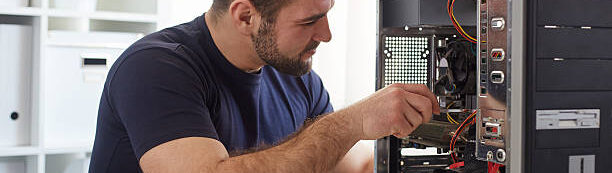
Jei esate bent šiek tiek techniškai įgudę, kietojo disko išėmimas iš stacionaraus kompiuterio – gana paprasta procedūra. Jums reikės tik atsuktuvų rinkinio ir šiek tiek drąsos. Pirmiausia atjunkite kompiuterį nuo elektros tinklo – tai svarbu ne tik saugumo, bet ir statinės elektros prevencijos požiūriu.
Atidarę kompiuterio korpusą, ieškokite stačiakampio formos įrenginio, paprastai pritvirtinto korpuso priekyje arba dugne. Naujesniuose kompiuteriuose SSD diskai būna gerokai mažesni ir gali būti pritvirtinti tiesiai prie motininės plokštės. Atjunkite du kabelius: duomenų (SATA) ir maitinimo. Atsuktuvų pagalba atsukite tvirtinimo varžtus ir atsargiai ištraukite diską.
Nešiojamųjų kompiuterių atveju procesas šiek tiek sudėtingesnis, nes dažnai reikia nuimti visą apatinę dangtį. Kai kurių gamintojų nešiojamuosiuose diskai pritvirtinti specialiose dėkluose, kurie ištraukiami be jokių įrankių. Pasižiūrėkite savo modelio instrukcijos internete – YouTube pilna vaizdo pamokų beveik kiekvienam modeliui.
Išorinis disko dėklas – paprasčiausias sprendimas
Kai diskas jau jūsų rankose, paprasčiausias būdas prie jo prisijungti – nusipirkti išorinį disko dėklą (angl. external hard drive enclosure). Tai tokia dėžutė su USB jungtimi, į kurią įdedamas kietasis diskas. Kainuoja tokios dėžutės nuo 10 iki 30 eurų, priklausomai nuo tipo.
Svarbu pasirinkti tinkamą dėklą. Jei turite standartinį 3.5 colio HDD iš stacionaraus kompiuterio, reikės didesnio dėklo, dažnai su papildomu maitinimu. 2.5 colio diskams (nešiojamieji, SSD) tinka kompaktiškesni dėklai, kurie maitinami tiesiai per USB. Taip pat atkreipkite dėmesį į sąsają – senesni diskai gali turėti IDE jungtį, nors dauguma šiuolaikinių naudoja SATA.
Įdėjus diską į dėklą ir prijungus prie veikiančio kompiuterio, Windows paprastai automatiškai atpažįsta naują įrenginį. Jei viskas gerai, pamatysite jį „Šis kompiuteris” lange kaip papildomą diską. Dabar galite ramiai kopijuoti visus reikalingus failus į kitą vietą. Tik nepamirškite – jei diskas buvo užšifruotas BitLocker ar kita programa, gali prireikti slaptažodžio ar atkūrimo rakto.
USB adapteris – greitas ir ekonomiškas variantas
Jei nenorite investuoti į pilnavertį dėklą arba tiesiog reikia vienkartinio sprendimo, puikiai tiks SATA-USB adapteris. Tai paprastas kabelis su elektronika, kuris vieną galą jungiate į diską, kitą – į kompiuterio USB jungtį. Kainuoja dar pigiau nei dėklai – apie 5-15 eurų.
Tokių adapterių privalumas – universalumas. Galite įsigyti modelį, kuris palaiko ir 2.5, ir 3.5 colio diskus, kai kurie net turi papildomų jungčių senesnėms IDE sąsajoms. Tai puikus įrankis, jei dažnai tenka dirbti su skirtingais diskais ar profesionaliai užsiimate kompiuterių remontu.
Naudojimas identiškas kaip ir su dėklu – prijungiate prie veikiančio kompiuterio ir dirba kaip įprastas išorinis diskas. Vienintelis minusas – 3.5 colio diskams dažnai reikia papildomo maitinimo, nes USB nepateikia pakankamai energijos. Todėl tokie adapteriai paprastai komplektuojami su maitinimo bloku.
Kai diskas neaptinkamas – gilesnės problemos
Kartais prijungus diską prie kito kompiuterio nieko nevyksta. Kompiuteris jo nemato, neatsiranda jokių naujų raidžių diskų sąraše. Nepulkite į paniką – dar ne viskas prarasta. Pirmiausia patikrinkite „Disk Management” (Diskų valdymas) Windows sistemoje. Paspauskite Win+X ir pasirinkite „Disk Management”.
Čia galite pamatyti visus prijungtus diskus, net tuos, kuriems nepriskirta raidė. Jei matote savo diską, bet jis rodomas kaip „Unallocated” arba be raidės, galite pabandyti priskirti jam raidę rankiniu būdu. Dešiniuoju pelės mygtuku spustelėkite ant disko ir pasirinkite „Change Drive Letter and Paths”.
Jei diskas iš viso nerodomas arba matote pranešimus apie „Unknown” ar „Not Initialized”, situacija sudėtingesnė. Tai gali reikšti fizinį disko gedimą arba sugadintą failų sistemą. Tokiu atveju kategoriškai nerekomenduoju bandyti inicializuoti disko ar formatuoti – taip galite negrįžtamai prarasti duomenis. Geriau kreipkitės į specialistus arba naudokite specializuotą duomenų atkūrimo programinę įrangą.
Live USB sistema – duomenų gelbėjimas be Windows
Dar vienas puikus būdas pasiekti duomenis iš neveikiančio kompiuterio – naudoti Live USB sistemą. Tai operacinė sistema, kuri veikia tiesiai iš USB atmintuko, visiškai neliesdama kompiuteryje įdiegtos sistemos. Populiariausias pasirinkimas – Linux distribucijos kaip Ubuntu ar Linux Mint.
Norint sukurti Live USB, reikia veikiančio kompiuterio, bent 4 GB USB atmintuko ir nemokamos programos kaip Rufus ar balenaEtcher. Atsisiuntę Linux ISO failą, įrašote jį į atmintinuką specialia programa. Visas procesas užtrunka apie 10-15 minučių. Internete rasite daugybę išsamių instrukcijų su paveikslėliais.
Įkišę paruoštą USB atmintuką į neveikiantį kompiuterį ir įjungę jį, reikia patekti į BIOS/UEFI nustatymus (paprastai spaudžiant F2, F12, Del ar Esc klavišus įjungimo metu) ir nustatyti, kad kompiuteris krautųsi iš USB. Užsikrovus Linux sistemai, turėtumėte matyti visus kompiuteryje esančius diskus ir galėsite kopijuoti failus į išorinį diską ar debesį.
Šis metodas ypač naudingas, kai Windows sistema sugadinta, bet pats diskas sveikas. Linux puikiai skaito Windows failų sistemas (NTFS, FAT32), tad galėsite pasiekti visus savo dokumentus, nuotraukas ir kitus failus. Vienintelė problema gali kilti su užšifruotais diskais – juos atkurti bus sudėtingiau.
Profesionalių duomenų atkūrimo paslaugų pagalba
Jei diskas fiziškai pažeistas – girdite spragčiojimą, cypimą, jis visai nesukinėjasi arba kompiuteris jį aptinka, bet iškart praranda – laikas galvoti apie profesionalią pagalbą. Duomenų atkūrimo laboratorijos turi specialią įrangą ir švarių patalpų, kur gali atidaryti diską ir dirbti tiesiogiai su plokštelėmis.
Tiesa, tokios paslaugos nėra pigios. Priklausomai nuo gedimo sudėtingumo, kaina gali svyruoti nuo 200 iki kelių tūkstančių eurų. Todėl prieš kreipdamiesi, įvertinkite, ar duomenys tikrai tokie vertingi. Jei tai šeimos nuotraukos iš paskutinių dešimties metų ar kritiškai svarbi verslo informacija – galbūt verta investuoti.
Renkantis duomenų atkūrimo įmonę, skaitykite atsiliepimus, teiraukitės apie sėkmės tikimybę ir kainą. Rimtos įmonės paprastai siūlo nemokamą diagnostiką ir nurodo preliminarią kainą prieš pradėdamos darbą. Taip pat sužinokite, ar mokėsite tik už sėkmingą atkūrimą, ar už pačią paslaugą nepriklausomai nuo rezultato.
Ką daryti su atkurtais duomenimis ir kaip išvengti problemų ateityje
Tarkime, jums pavyko – duomenys išgelbėti, failai saugiai nukopijuoti į naują vietą. Dabar pats metas pagalvoti apie ateities prevenciją. Statistika liūdna – ne „ar” jūsų diskas suges, o „kada” jis suges. Visi mechaniniai įrenginiai turi ribotą tarnavimo laiką.
Pats svarbiausias patarimas – reguliarios atsarginės kopijos. Idealus variantas – 3-2-1 taisyklė: trys duomenų kopijos, dviejose skirtingose laikmenose, viena iš jų už namų ribų. Praktiškai tai gali reikšti: originalai kompiuteryje, kopija išoriniame diske ir kopija debesų saugykloje (Google Drive, Dropbox, OneDrive).
Windows turi integruotą „File History” funkciją, kuri automatiškai kuria atsargines kopijas pasirinktų aplankų. MacOS turi „Time Machine”. Naudokite jas! Nustatykite automatinį kopijavimą ir pamirškite – sistema pati pasirūpins. Taip pat apsvarstykite mokamas debesų saugyklas su didesne talpa, jei turite daug svarbių duomenų.
Dar vienas svarbus dalykas – stebėkite disko būklę. Nemokami įrankiai kaip CrystalDiskInfo (Windows) ar DriveDx (Mac) gali parodyti disko S.M.A.R.T. duomenis ir įspėti apie artėjantį gedimą. Jei programa rodo įspėjimus ar klaidas – laikas daryti atsargines kopijas ir keisti diską, kol dar ne vėlu.
Ir paskutinis patarimas – neskubėkite išmesti „sugadinto” kompiuterio disko, net jei įsigijote naują. Pasilaikykite jį bent kelerius metus kaip papildomą atsarginę kopiją. Diskai užima nedaug vietos, o gali išgelbėti, jei paaiškėtų, kad kažko neperkopijote. Tik įsitikinkite, kad saugote jį sausoje, vėsioje vietoje, atokiau nuo magnetų ir tiesioginių saulės spindulių.